Resumindo
- Comece pela fonte mais limpa que você tiver. Um PDF exportado de um programa de partitura é melhor que um escaneamento, e um escaneamento é melhor que uma foto.
- Fique só com a página de que precisa. O analisador trabalha com uma página por vez, e uma página com menos linhas é lida de forma mais completa.
- Escaneie plano, reto e com luz uniforme. As quatro bordas dentro do quadro, sem sombras e sem a curva da lombada do livro.
- Confira o tamanho do arquivo. Os envios são limitados a cerca de quatro megabytes e meio, então exporte só aquela página se o arquivo for maior.
- Envie, escolha a página e confira a prévia. Nada é salvo até você aceitar o resultado.
O que o analisador faz com o seu arquivo
Você envia uma foto, uma imagem ou um PDF. Se o PDF tiver mais de uma página, você escolhe qual analisar, e essa página é transformada em imagem antes de a IA ler. A IA então encontra cada pauta, lê as notas e as cifras escritas acima delas e desenha o que você pediu: nomes das notas em vermelho, graus da escala em azul, TAB de guitarra ou TAB de baixo.
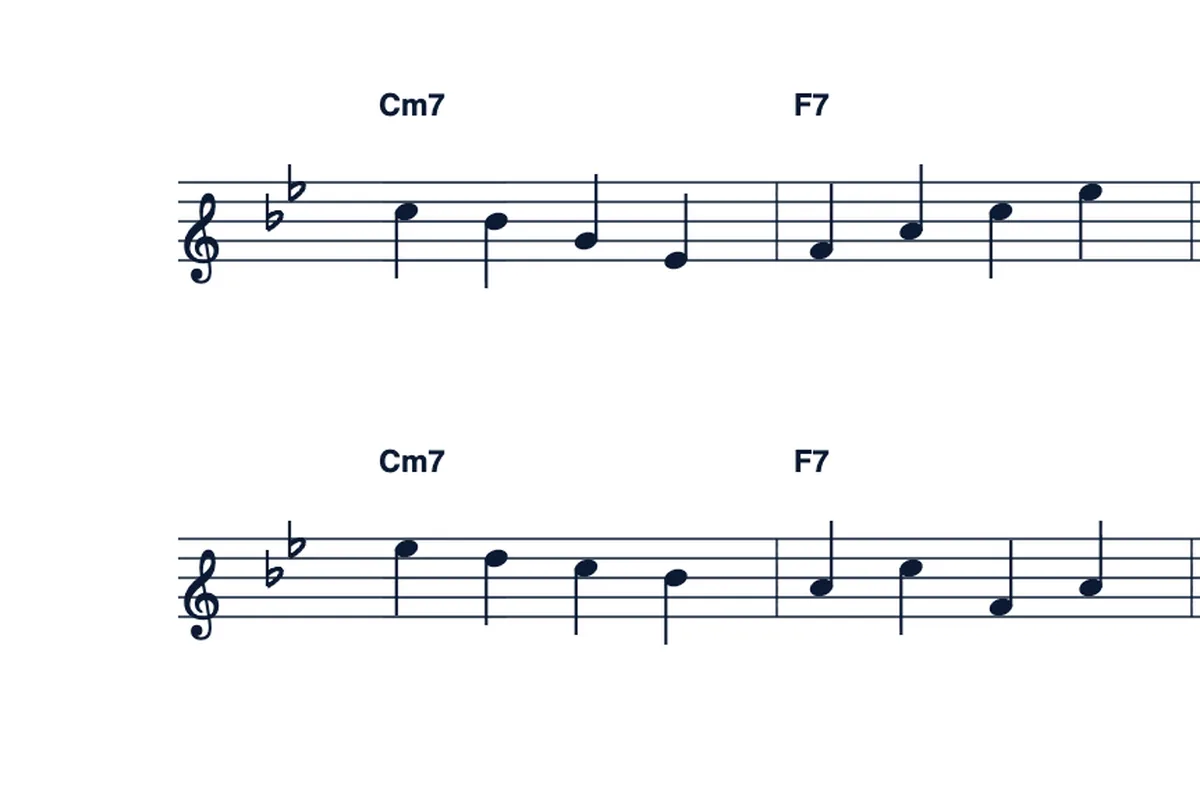
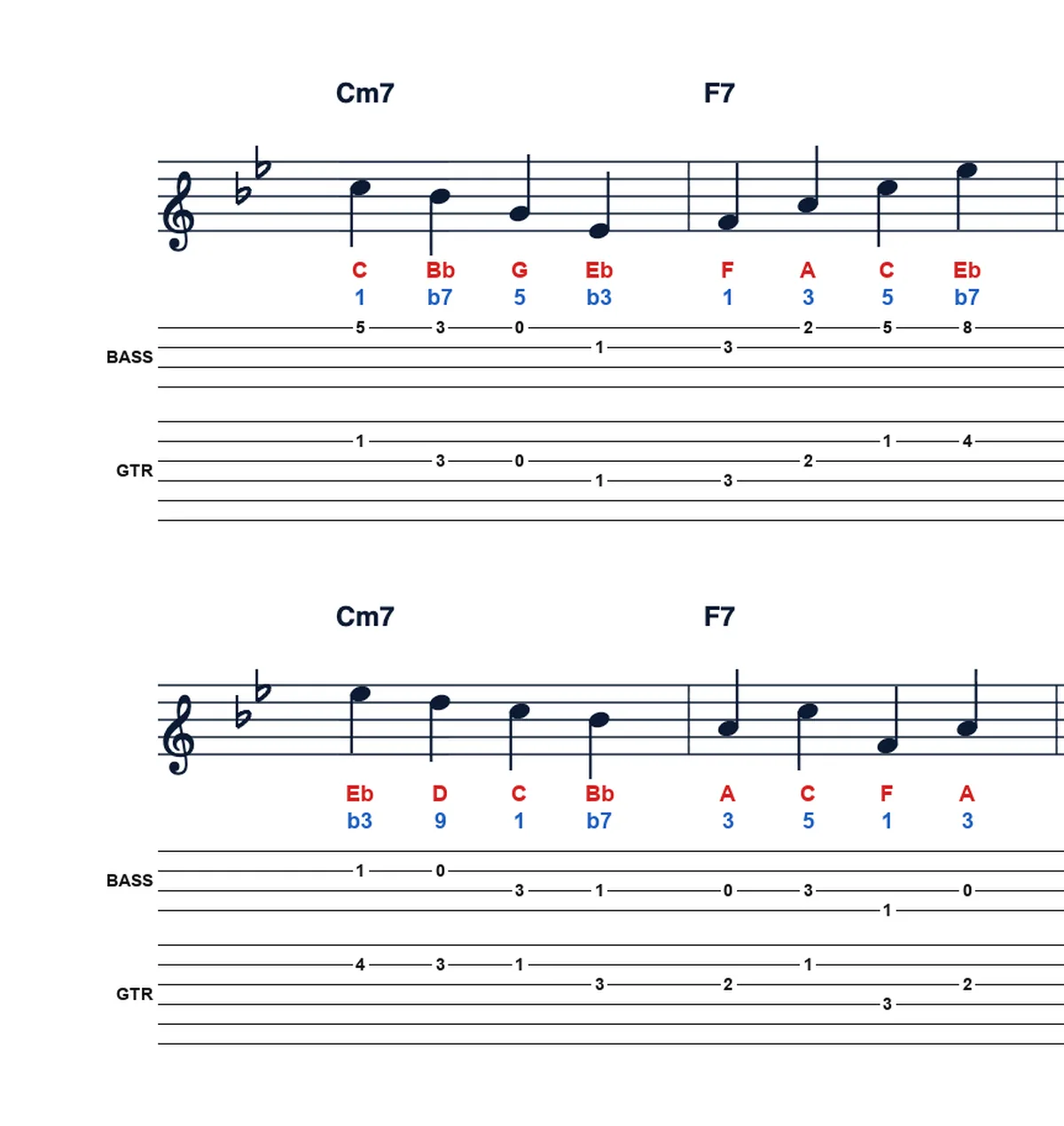
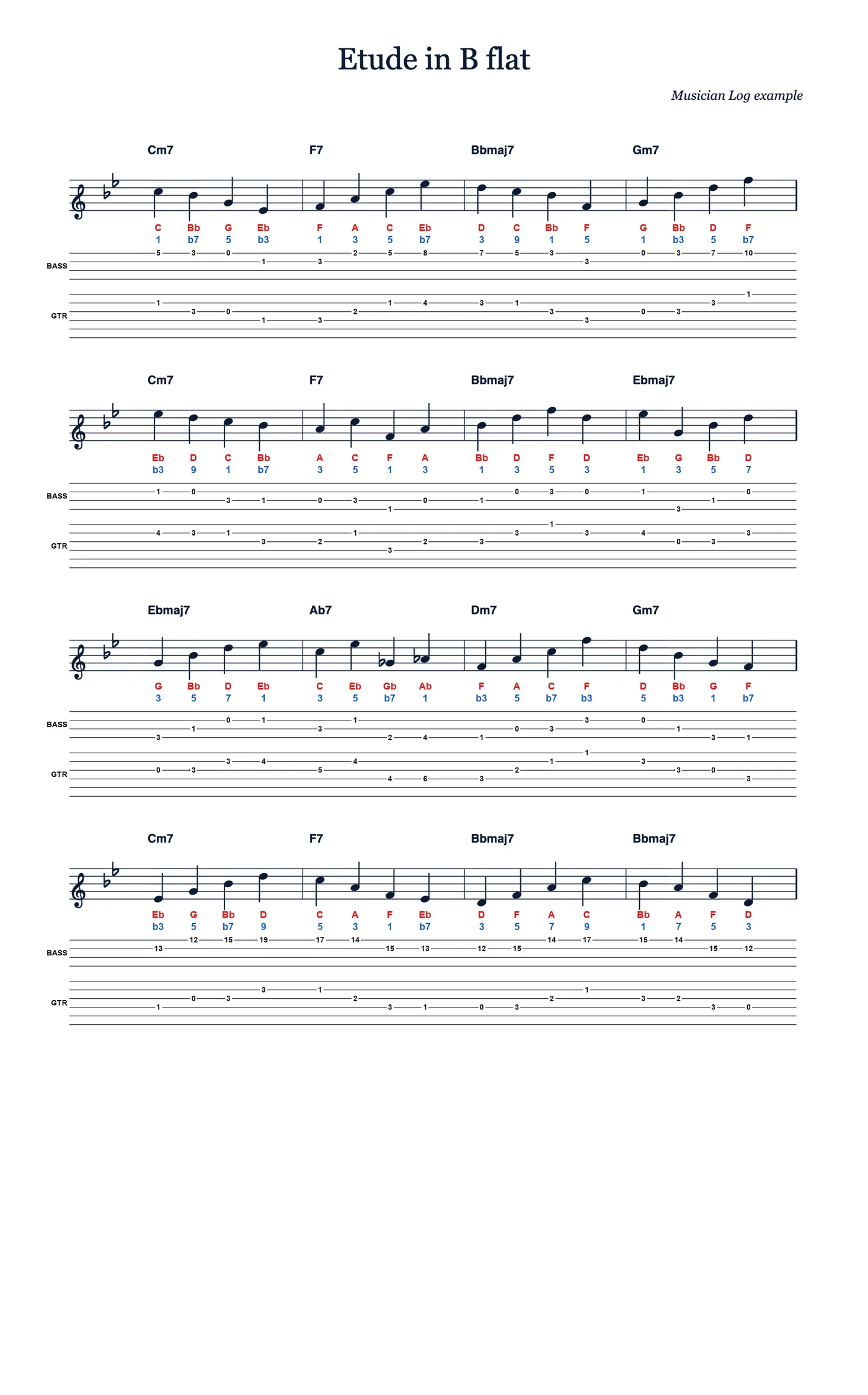
Ou seja, seja lá o que você enviar, a IA acaba olhando a imagem de uma única página. Tudo o que está nela disputa a atenção da IA: as notas que importam, mas também manchas, marcas de lápis, uma sombra sobre a primeira linha ou uma segunda música espremida embaixo. Uma página limpa dá a ela menos chances de errar.
Comece pela fonte mais limpa
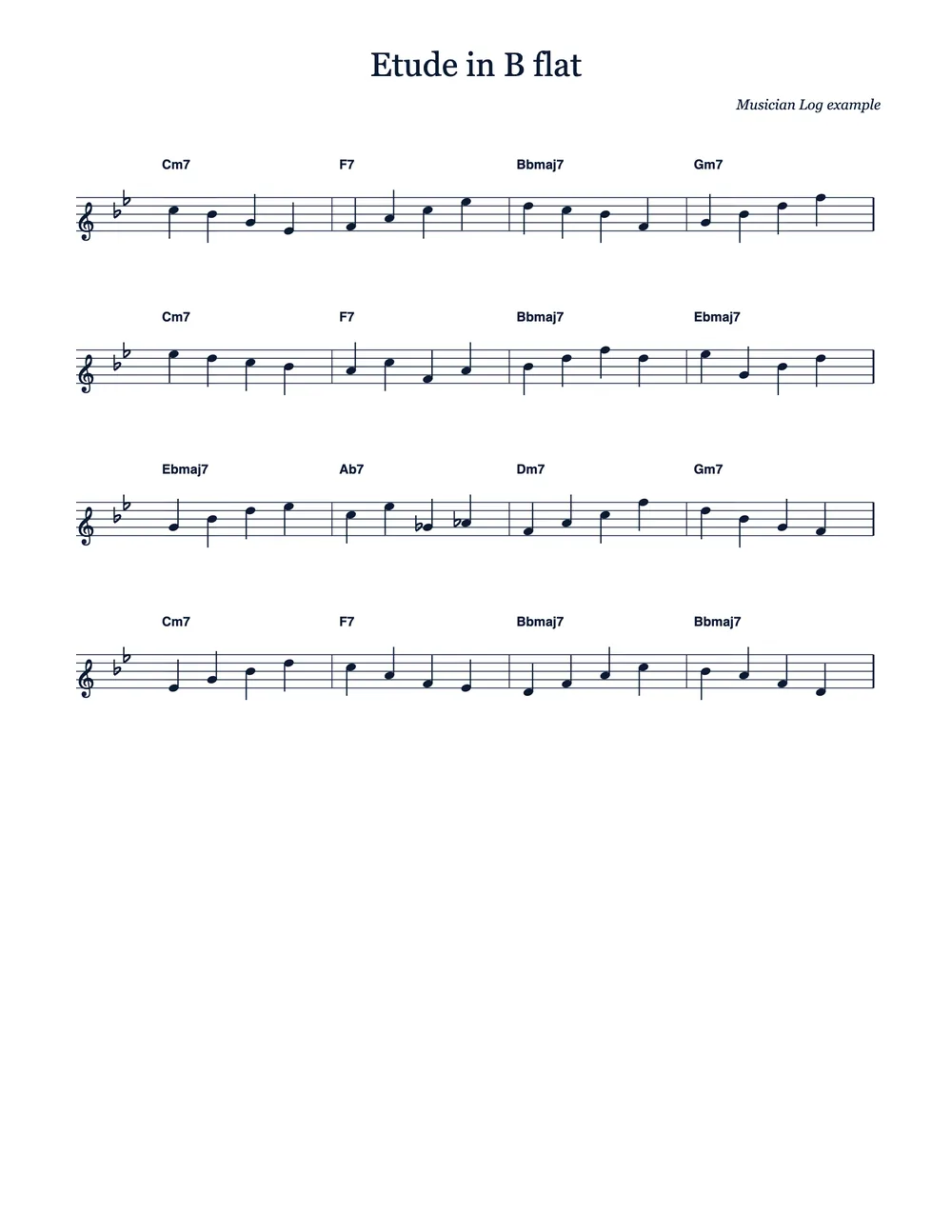
Se a música existe como arquivo de um programa de partitura, exporte ou imprima aquela página direto em PDF. As notas ficam nítidas, as linhas da pauta perfeitamente retas e não há textura de papel nenhuma. É a melhor entrada que você pode dar ao analisador, seja um solo de guitarra que você escreveu, uma linha de baixo, uma lead sheet de piano, uma parte vocal, uma transcrição de sax ou um estudo de violino.
Partitura impressa é lida com mais segurança do que partitura manuscrita. Se a sua for escrita à mão, ainda pode funcionar, mas confira a prévia com cuidado, principalmente os acidentes e as notas em linhas suplementares.
As cifras importam para os graus da escala, porque cada grau é lido em relação ao acorde escrito acima daquele compasso. Se a página não tiver as cifras, escreva-as com clareza antes de escanear, ou escolha só os nomes das notas.
Uma página, e não muito cheia
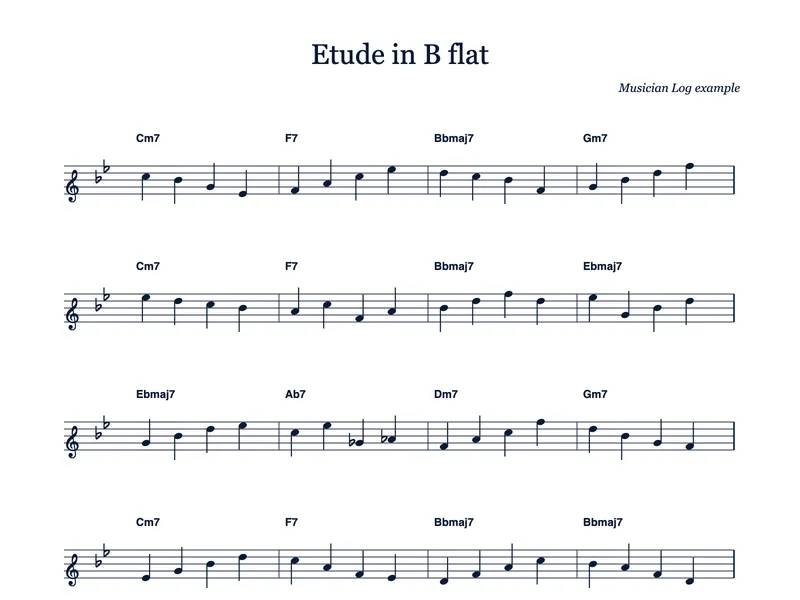
O analisador trabalha com uma página por vez. Num PDF longo, você não precisa dividir o arquivo: escolha a página no próprio analisador. Mas, se o arquivo for grande demais para enviar, use a janela de impressão do computador, escolha Salvar como PDF e imprima só o intervalo de páginas de que precisa. O resultado é um arquivo pequeno só com aquela página.
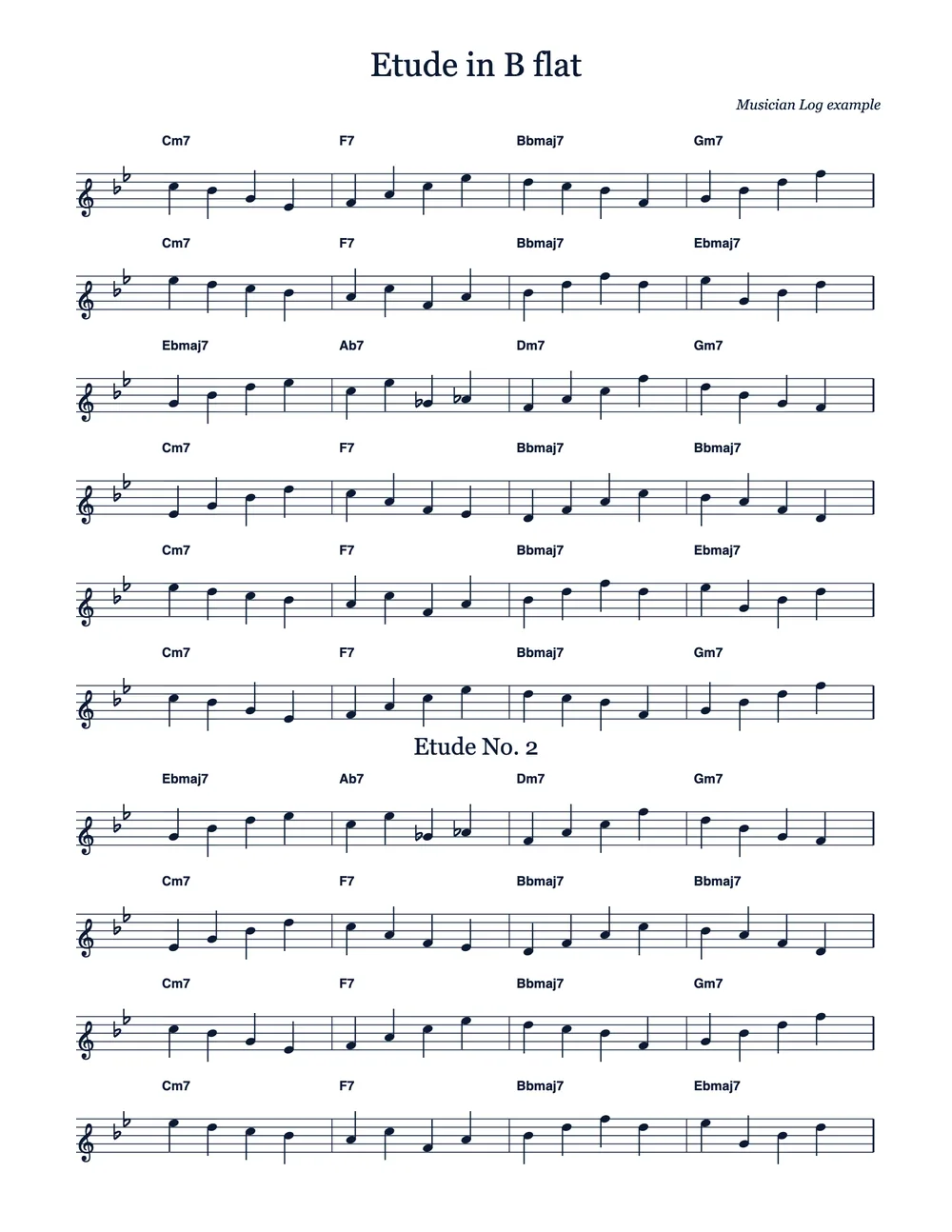
Uma página com oito ou dez linhas de música exige muito de uma única análise. Cada análise tem um espaço fixo e, numa página muito cheia, ele pode acabar antes das últimas linhas, e você recebe uma página anotada só em parte. Quando isso acontece, o analisador avisa, e você pode guardar o que ele terminou ou tentar de novo. Se a passagem em que você está trabalhando tem só algumas linhas, uma página só com essas linhas é lida mais rápido e de forma mais completa.
Como escanear bem uma página de papel
A maioria dos celulares tem um scanner de documentos no app da câmera ou de notas. Use-o em vez de uma foto comum: ele encontra as bordas da página, corrige a perspectiva e uniformiza a luz. Coloque a página numa superfície escura e plana, segure o celular reto acima dela e confira se os quatro cantos estão no quadro.
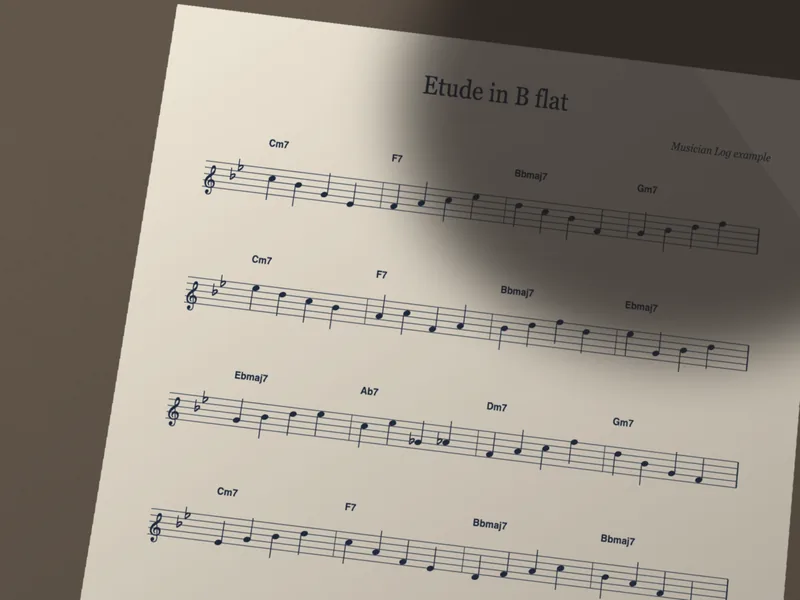
Ilumine a página de lado ou com a luz de uma janela, não diretamente de cima, para que a sua mão e o celular não façam sombra sobre a pauta. Mantenha o livro aberto com um objeto plano, ou tire uma cópia da página antes, para que as linhas perto da lombada não fiquem curvas. O modo preto e branco costuma dar o resultado mais limpo, porque tira a cor do papel e o lápis fraco.
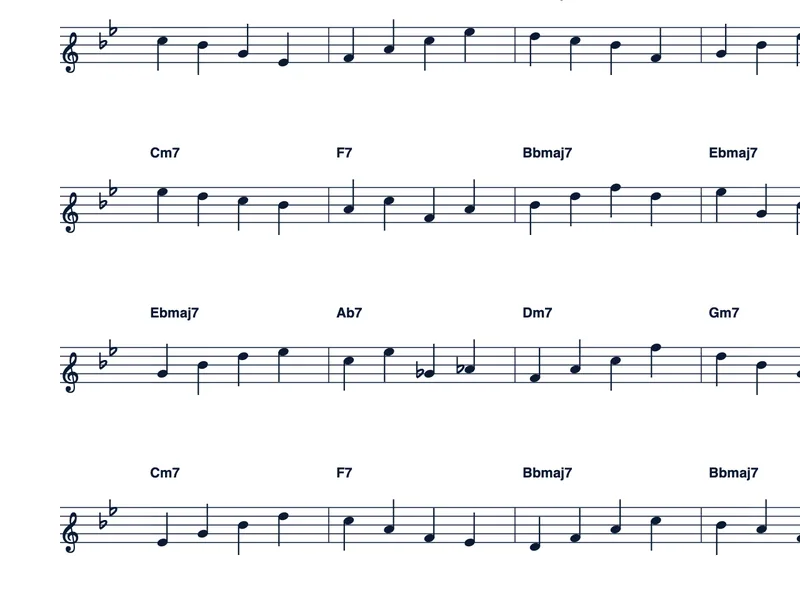
Digitações, arcadas, marcas de respiração e as suas anotações a lápis são úteis para você, mas ficam bem ao lado das notas. Se o analisador ler errado um compasso cheio, escaneie uma cópia limpa sem elas e guarde a sua cópia anotada como um anexo separado no trecho.
Confira a prévia e depois guarde
Uma análise leva de cerca de um minuto a quatro minutos, dependendo da página. O resultado aparece primeiro como prévia. Leia comparando com o original, como você conferiria a transcrição de um amigo: um acidente errado ou uma nota pulada é fácil de achar quando você toca tudo devagar.
Se estiver certo, aceite, e a página anotada é salva no trecho, ao lado dos seus vídeos e anotações. Se não estiver, descarte, melhore a página com os passos acima e rode de novo. A TAB é desenhada só para guitarra e baixo. Nomes das notas e graus da escala funcionam para qualquer parte de altura definida, e o analisador não lê partitura de bateria.