En resumen
- Parte de la fuente más limpia que tengas. Un PDF exportado desde un programa de notación es mejor que un escaneo, y un escaneo es mejor que una foto.
- Quédate solo con la página que necesitas. El analizador trabaja una página por análisis, y una página con menos pentagramas se lee de forma más completa.
- Escanea plano, recto y con luz pareja. Los cuatro bordes dentro del encuadre, sin sombras y sin la curva del lomo del libro.
- Revisa el tamaño del archivo. Las subidas tienen un límite de unos cuatro megabytes y medio, así que, si el archivo es más grande, exporta solo esa página.
- Sube el archivo, elige la página y revisa la vista previa. No se guarda nada hasta que aceptas el resultado.
Qué hace el analizador con tu archivo
Subes una foto, una imagen o un PDF. Si el PDF tiene más de una página, eliges cuál analizar, y esa página se convierte en imagen antes de que la IA la lea. Luego la IA encuentra cada pentagrama, lee las notas y los cifrados de acordes escritos encima, y dibuja lo que pediste: los nombres de las notas en rojo, los grados de la escala en azul, la TAB de guitarra o la TAB de bajo.
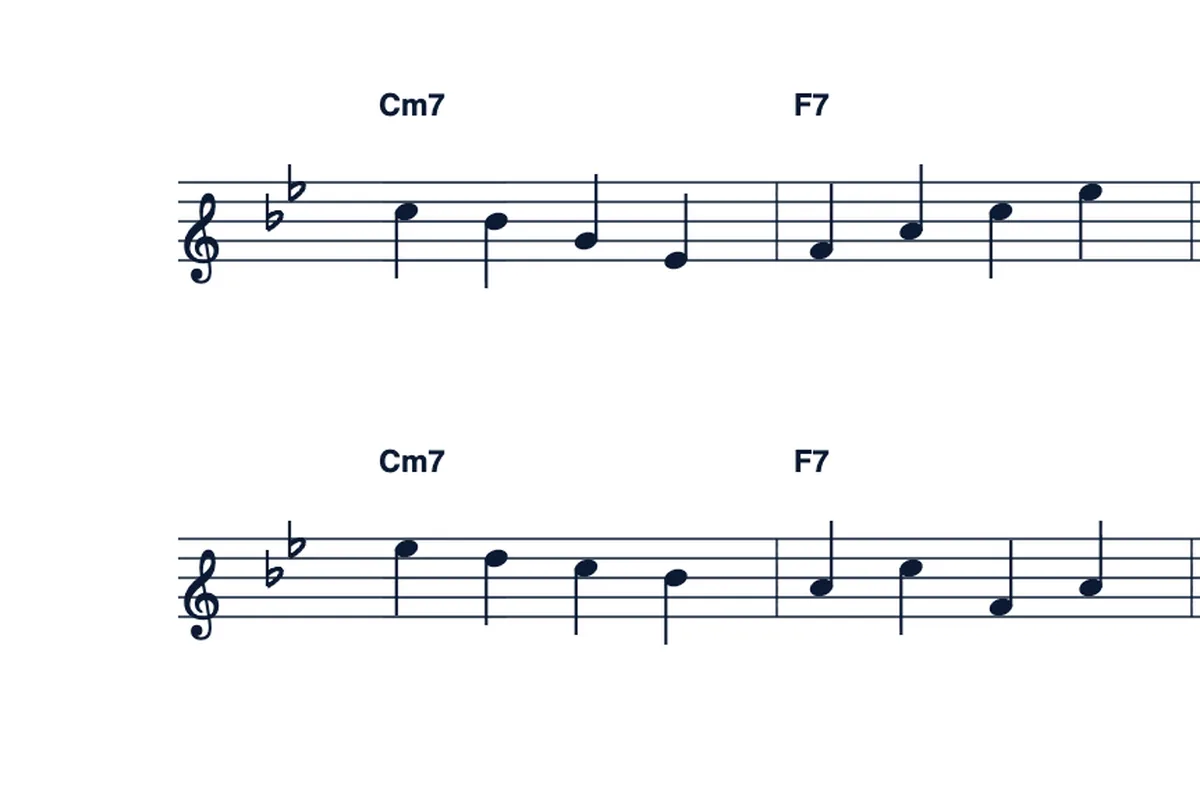
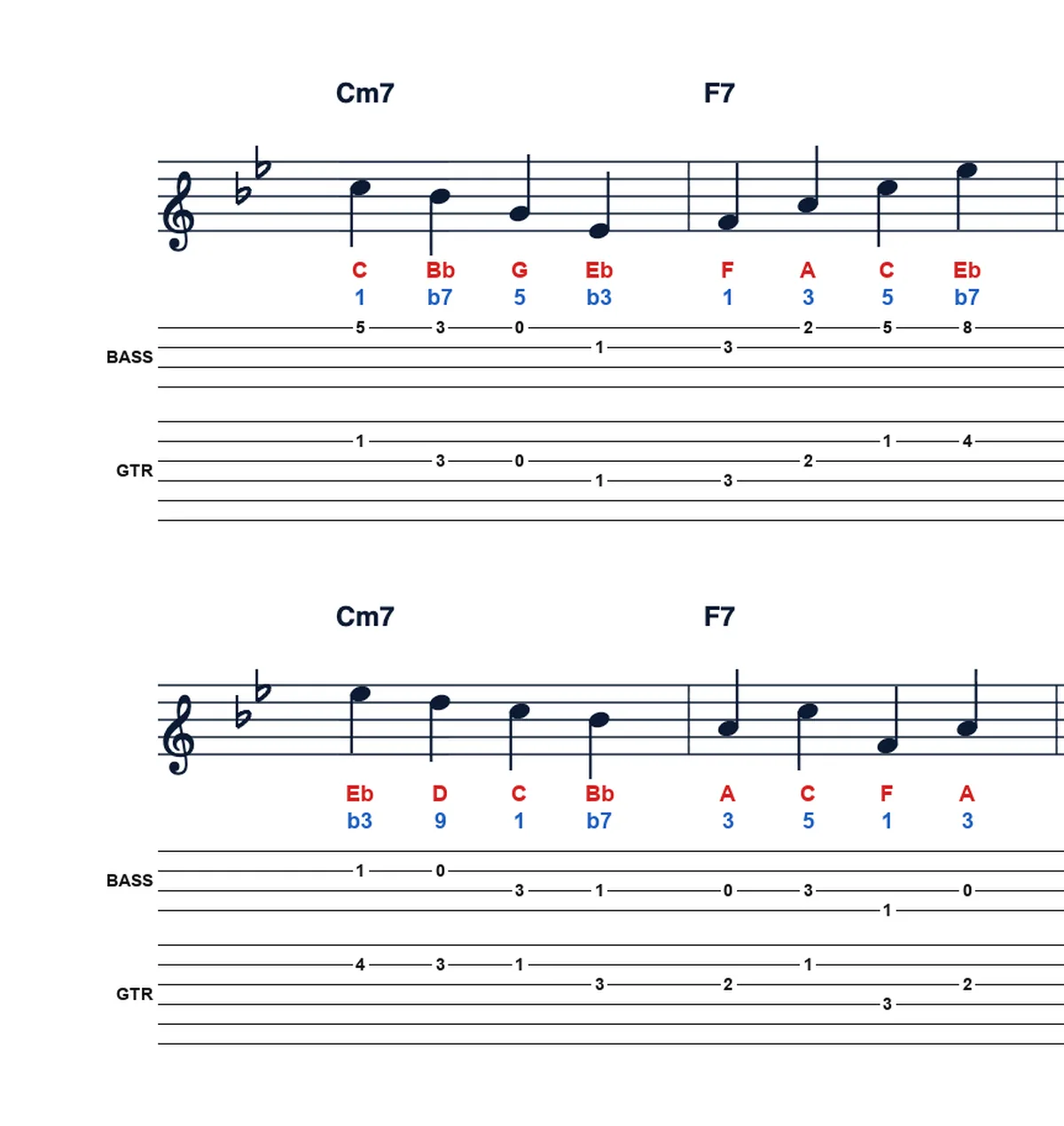
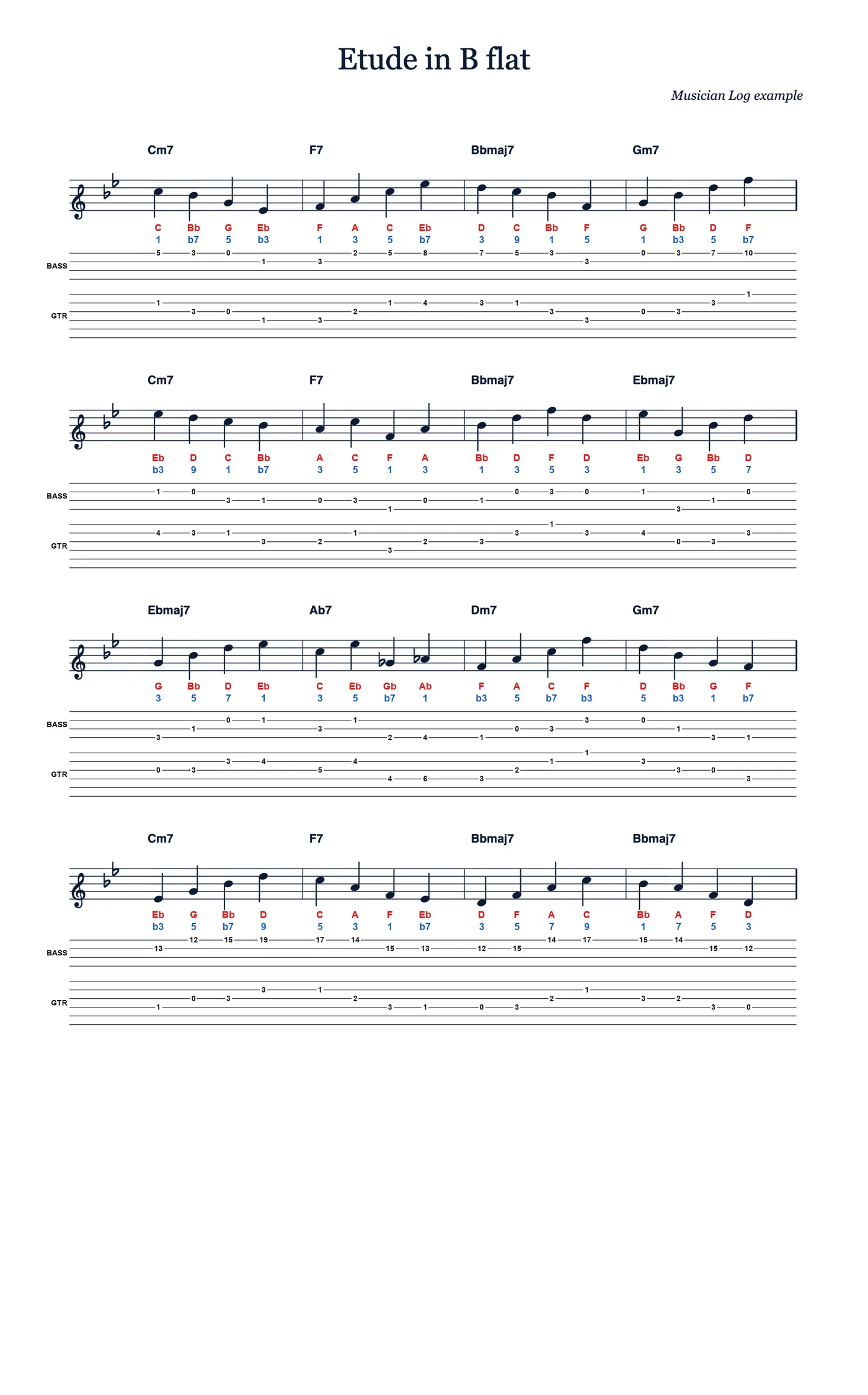
Así que, subas lo que subas, la IA termina mirando la imagen de una sola página. Todo lo que hay en esa página compite por su atención: las notas que te importan, pero también manchas, marcas de lápiz, una sombra sobre el primer pentagrama o un segundo tema apretado debajo. Una página limpia le da menos oportunidades de equivocarse.
Parte de la fuente más limpia
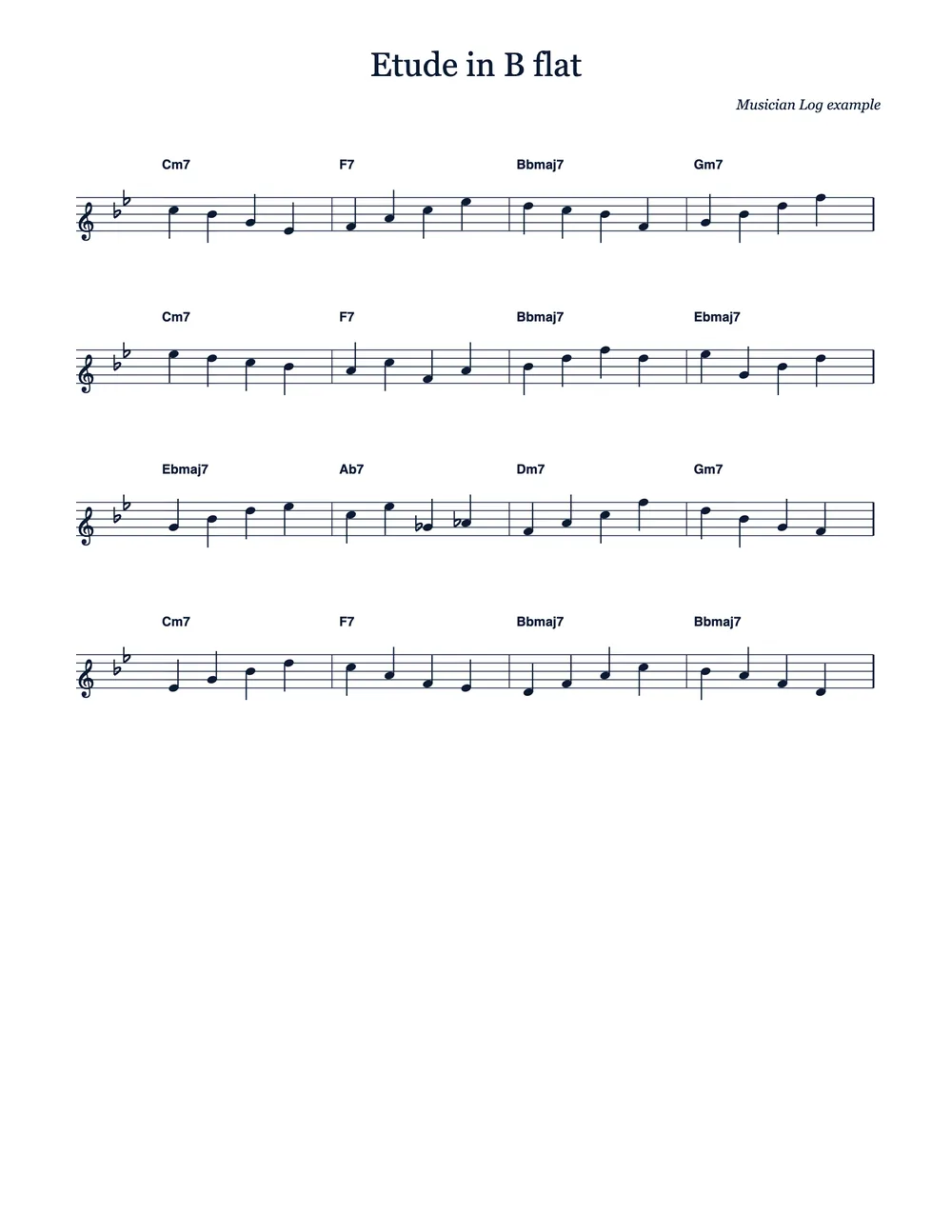
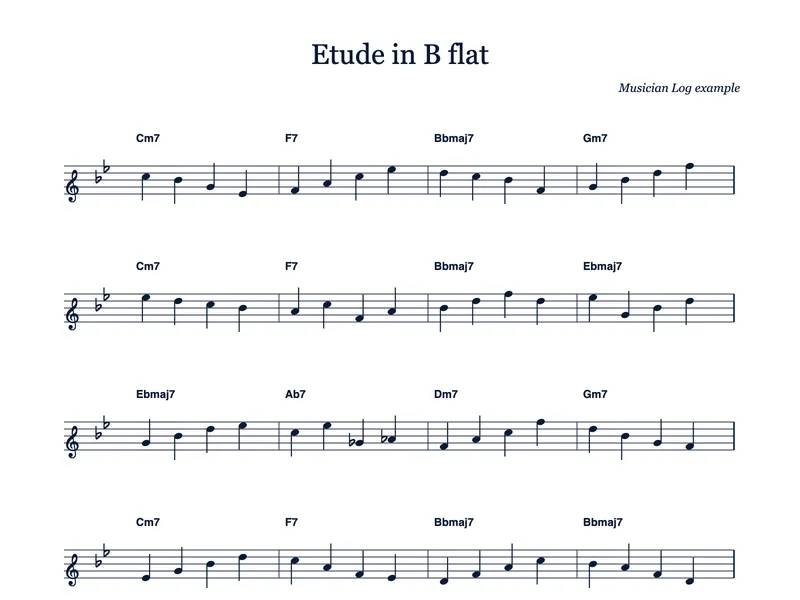
Si la música existe como archivo de un programa de notación, exporta o imprime esa página directamente en PDF. Las notas quedan nítidas, las líneas del pentagrama perfectamente rectas y no hay ninguna textura de papel. Es lo mejor que le puedes dar al analizador, ya sea un solo de guitarra que transcribiste, una línea de bajo, una partitura de piano con cifrado, una parte vocal, una transcripción de saxo o un estudio de violín.
La notación impresa se lee con más fiabilidad que la manuscrita. Si tu partitura está escrita a mano, puede funcionar igual, pero revisa la vista previa con cuidado, sobre todo las alteraciones y las notas en líneas adicionales.
Los cifrados de acordes importan para los grados de la escala, porque cada grado se lee respecto al acorde escrito sobre ese compás. Si faltan los acordes en la página, escríbelos con claridad antes de escanear, o elige solo los nombres de las notas.
Una sola página, y no demasiado llena
El analizador procesa una página por análisis. Con un PDF largo no hace falta que dividas el archivo tú: elige la página en el analizador. Pero si el archivo es demasiado grande para subirlo, usa el diálogo de impresión de tu computadora, elige Guardar como PDF e imprime solo el rango de páginas que necesitas. El resultado es un archivo pequeño con solo esa página.
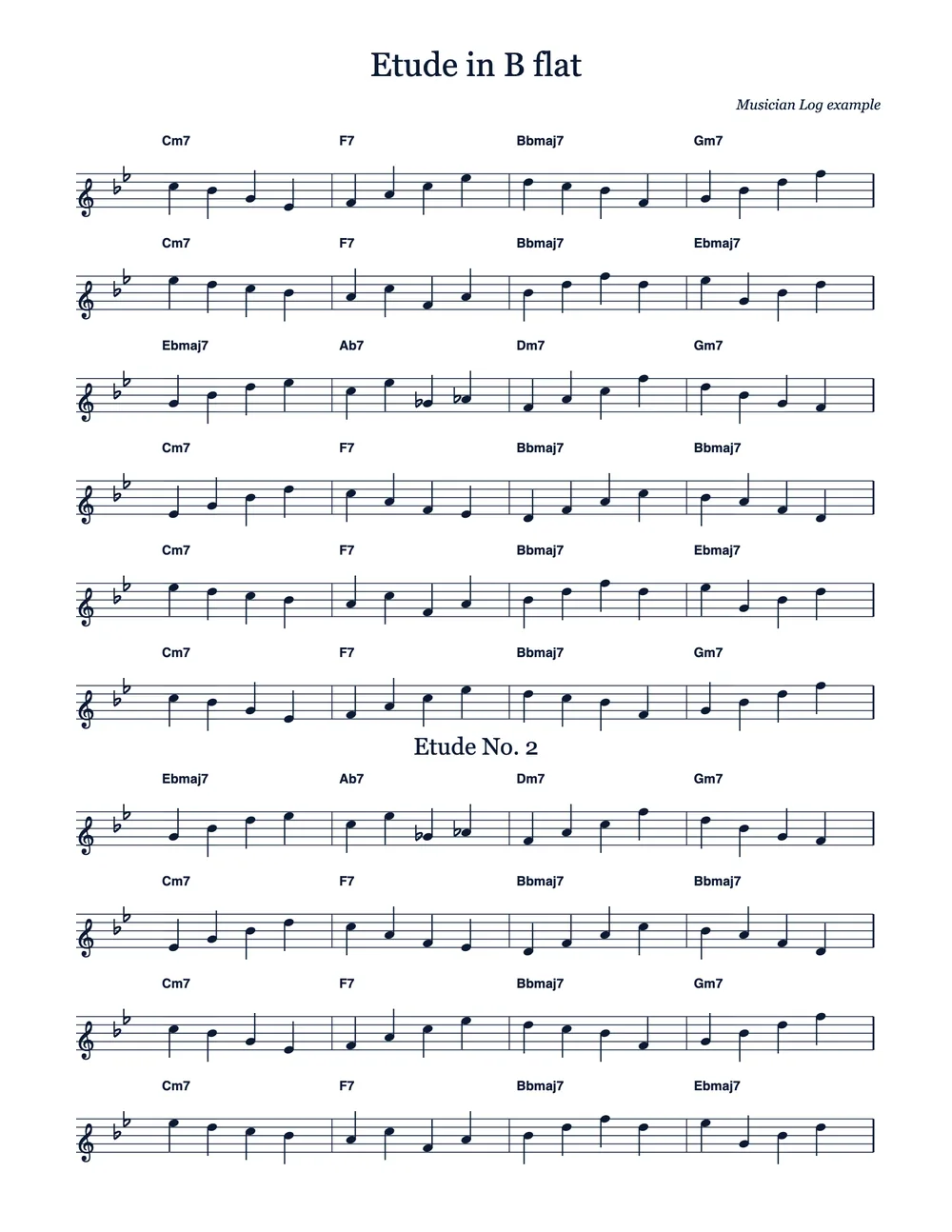
Una página con ocho o diez pentagramas le pide mucho a un solo análisis. Cada análisis tiene un margen fijo y, en una página muy llena, se puede agotar antes de los últimos pentagramas, así que recibes una página anotada solo en parte. Cuando pasa, el analizador te avisa y puedes quedarte con lo que terminó o volver a intentarlo. Si el pasaje que estás trabajando ocupa solo unos pocos pentagramas, una página con solo esos pentagramas se lee más rápido y de forma más completa.
Cómo escanear bien una página de papel
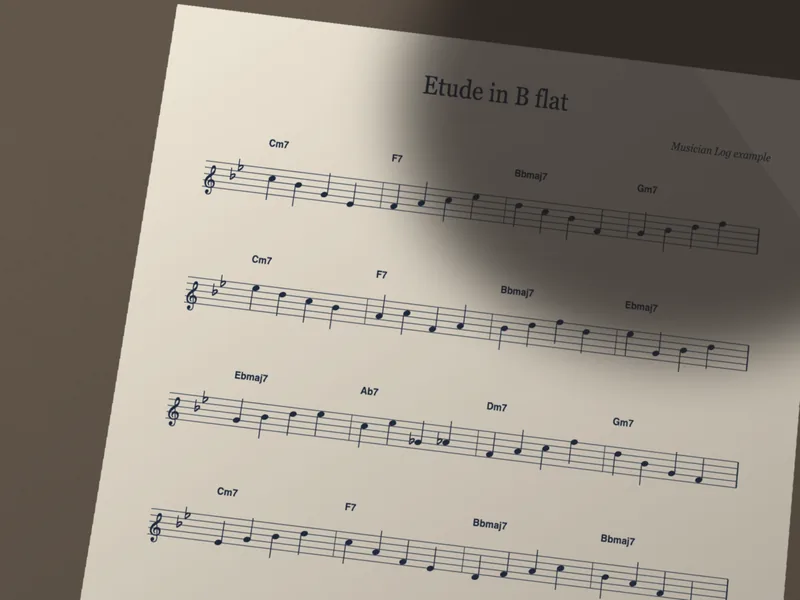
La mayoría de los teléfonos tienen un escáner de documentos en la cámara o en la app de notas. Úsalo en lugar de una foto normal: encuentra los bordes de la página, corrige la perspectiva y empareja la luz. Pon la página sobre una superficie oscura y plana, sostén el teléfono recto encima y asegúrate de que las cuatro esquinas entren en el encuadre.
Ilumina la página de lado o con la luz de una ventana, no justo desde arriba, para que tu mano y el teléfono no proyecten sombra sobre el pentagrama. Mantén el libro abierto con un objeto plano, o fotocopia antes la página, para que los pentagramas cerca del lomo no se curven. El modo blanco y negro suele dar el resultado más limpio, porque elimina el color del papel y el lápiz tenue.
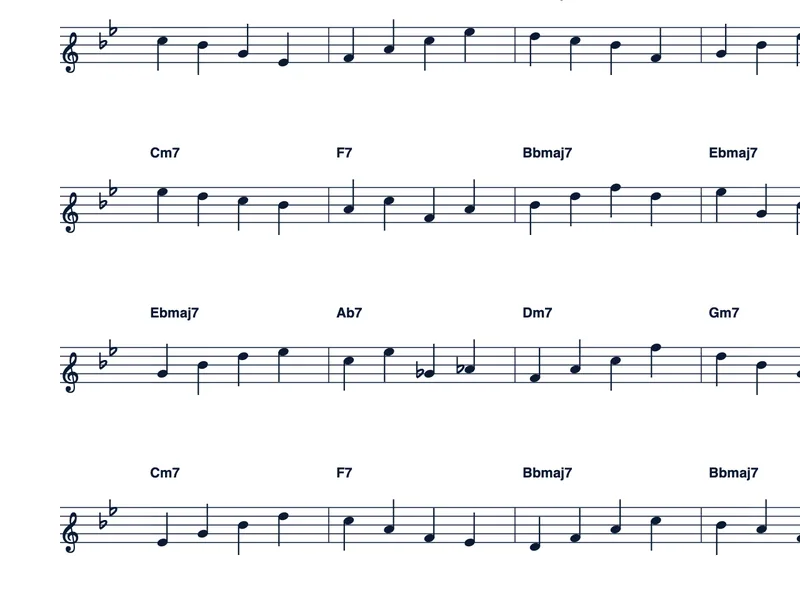
Las digitaciones, los arcos, las respiraciones y tus propias notas a lápiz te sirven a ti, pero están justo al lado de las notas. Si el analizador lee mal un compás recargado, escanea una copia limpia sin ellas y guarda tu copia anotada como un adjunto aparte en el fragmento.
Revisa la vista previa y luego guárdala
Un análisis tarda desde un minuto hasta unos cuatro, según la página. El resultado aparece primero como vista previa. Compáralo con el original como revisarías la transcripción de un amigo: una alteración equivocada o una nota saltada se notan enseguida cuando lo tocas despacio.
Si se ve bien, acéptalo y la página anotada se guarda en el fragmento, junto a tus videos y tus notas. Si no, descártala, mejora la página con los pasos de arriba y vuelve a analizarla. La TAB se dibuja solo para guitarra y bajo. Los nombres de las notas y los grados de la escala funcionan para cualquier parte de altura definida, y el analizador no lee notación de batería.